
Настройка сети в Windows 7
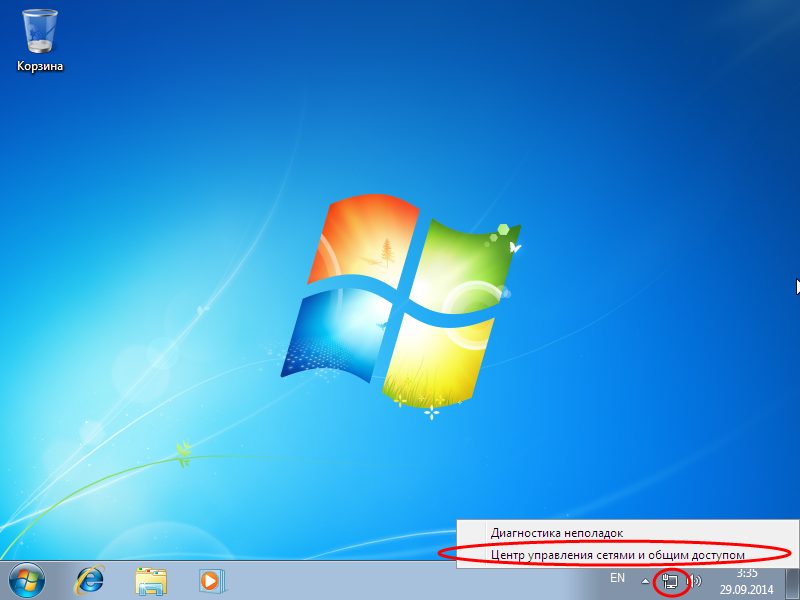
1. В правом нижнем углу экрана найдите значок подключения к сети. Нажмите на него правой клавишей мыши и выберите «Центр управления сетями и общим доступом».
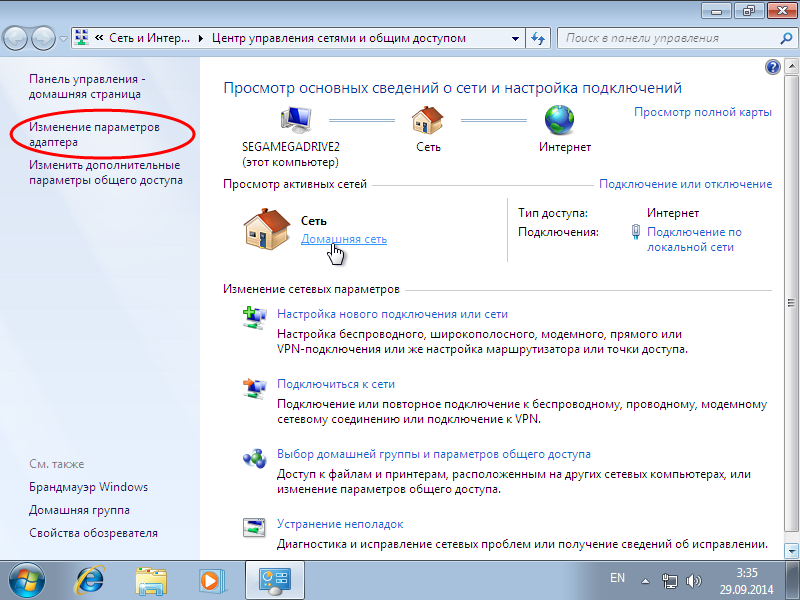
2. Перейдите по ссылке «Изменение параметров адаптера».
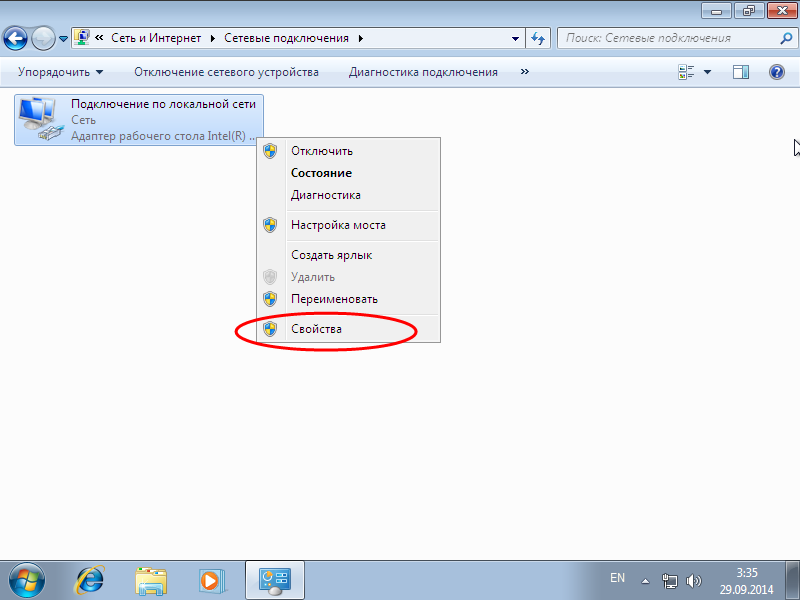
3. Нажмите правой клавишей на значок «Подключение по локальной сети» и выберите пункт меню «Свойства».
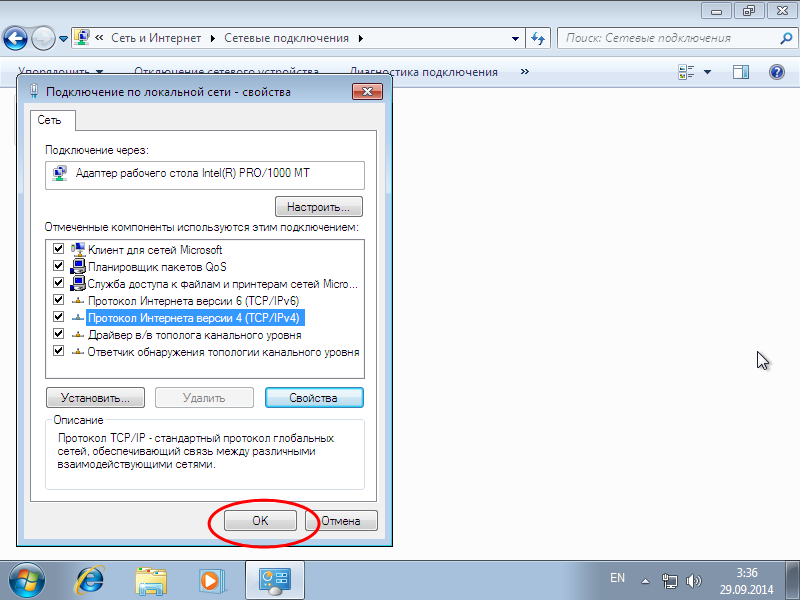
4. Среди компонентов, используемых этим подключением, выберите «Протокол Интернета версии 4 (TCP/IPv4)». Нажмите кнопку «Свойства».

5. В открывшемся окне поставьте отметку в строке «Использовать следующий IP-адрес» и введите настройки, выданные вам при подключении. После ввода данных нажмите кнопку «ОК».
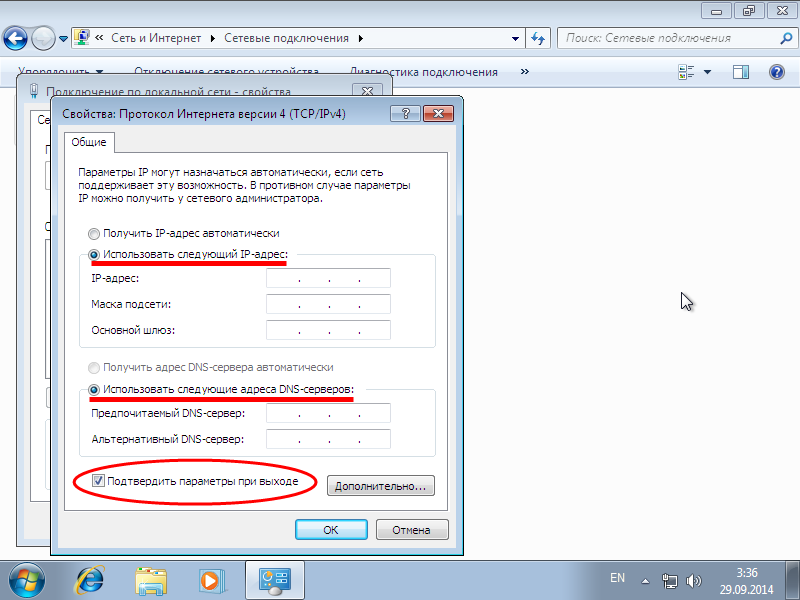
6. И снова нажмите кнопку «ОК». На этом настройка сети закончена.
Смотрите также
- Настройка сети в Windows XP
- Настройка сети в Windows Vista
- Настройка сети в Windows 8
- Настройка сети в Windows 7
- Настройка сети в Windows 10
- Настройка роутера Zyxel
- Настройка роутера TP-Link EC225-G5 (ручная)
- Настройка роутера TP-Link EC225-G5 (EasyMesh)
- Настройка роутера TP-Link EC225-G5
- Настройка роутера TP-Link
- Настройка роутера Netis (EasyMesh)
- Настройка роутера Netis
- Настройка роутера Mercusys
- Настройка роутера D-Link DIR-615
- Настройка роутера ASUS